


かわいいね(クソデカボイス)
折角なので全体の制作の流れと、こだわりポイントを書いておきます。
全体の制御
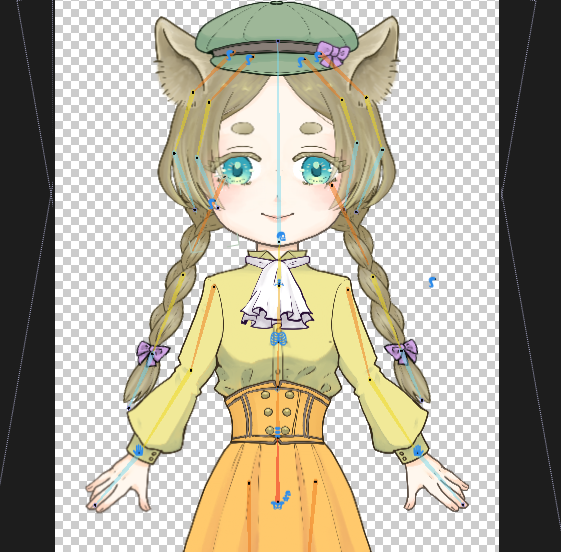
Duik Angelaというプラグインを使い、イラストとBone(骨格)を連動させています。
動かしたいイラストをレイヤー分けして作成→Boneを設定・連動→Boneを動かすことで、イラストも自然に動く! という流れです。
凄いのは、複数のパーツが連動して動くこと。たとえば、頭を傾けると、それに応じて前髪も揺れてくれます。もちろん、個別に動かすこともできます。
Boneごとにコントローラーを作り(青色のアイコン)、細かく制御することも可能です。
Duik Angelaの日本語解説はかなり少ないです。翻訳ソフト・AI検索等を活用し、日本語以外の情報も活用しましょう。
背景透過で動く画像の作り方
おすすめはwebp形式です。比較的小さい容量で、JPEG・PNGのように使え、背景透過です。ココフォリアにも対応しています。
Adobeでは直接出力できないので、フリーソフトを活用しましょう。私は「アニメ画像に変換する君」を愛用しています。このソフトは使いやすい上、Microsoft Storeでも入手できます。
Adobe After Effectsで連番・背景透過のPNG画像を出力し、「アニメ画像に変換する君」に放り込むと、webpになります。すごい。
webp形式と近い特徴を持つファイル形式として、APNG形式もありますが、ファイルサイズが比較的大きくなりやすいです。適宜使い分けましょう。ちなみに、上記と全く同じ方法で作れます。フリーソフト様々です。
こだわりポイント1 無駄に細かい腕レイヤー
ここからは今作のこだわりポイントをご覧に入れましょう。
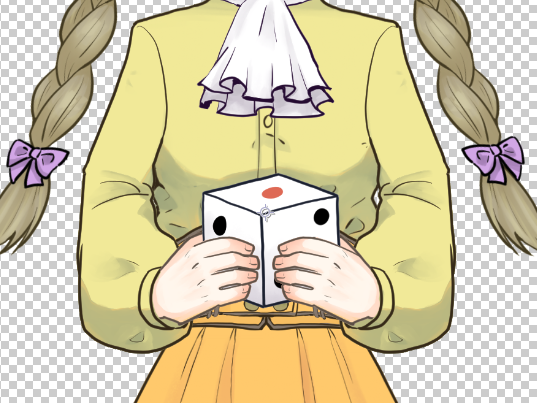
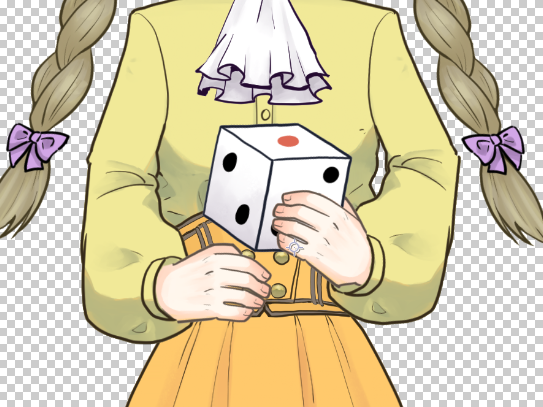
手を動かしても、各パーツに違和感がありません。サイコロを持っていたはずの手ですが、隠れていた親指もちゃんと見えます。
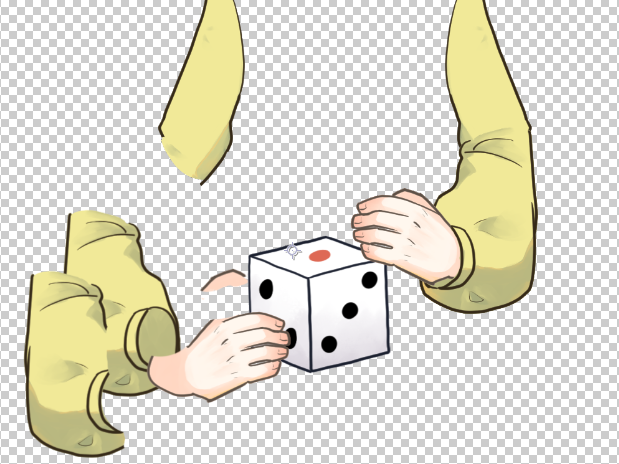
腕レイヤーはこうなっています。
Adobe After Effectsでは、レイヤーに親子関係を設定することができます。子レイヤーは親レイヤーを動かすと追従します。親レイヤーと子レイヤーは、階層が離れていても設定できるので、親指(子レイヤー)と手(親レイヤー)の間にサイコロ(無関係のレイヤー)を挟むことができます。
袖と手も同様の仕組みです。
こだわりポイント2 歪みメッシュマジ便利
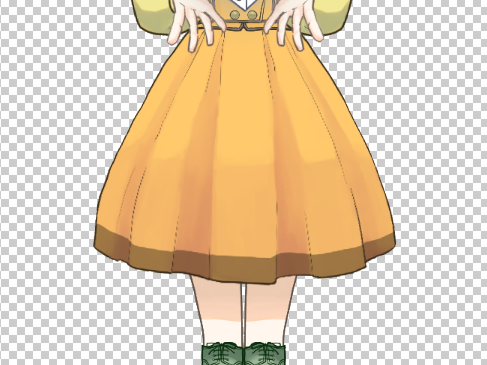
膨らんだスカート、どうやって変形させているかといいますと、
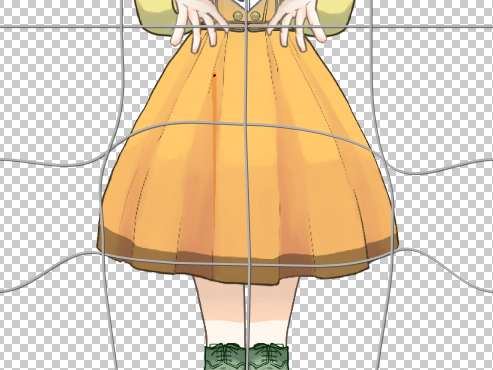
こうです。
歪みメッシュを応用すると、正面向きの顔をやや下向きにすることも可能です。
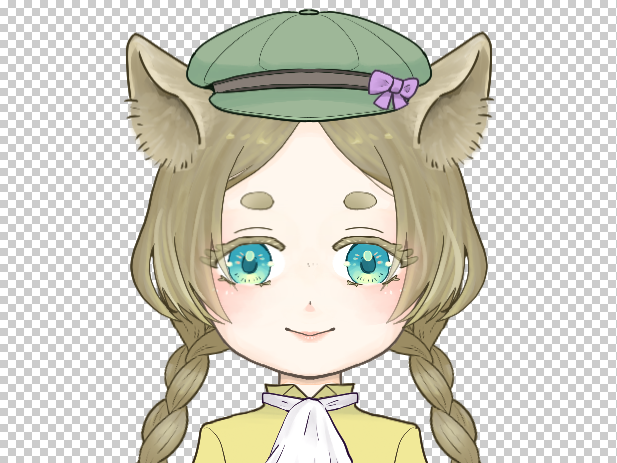
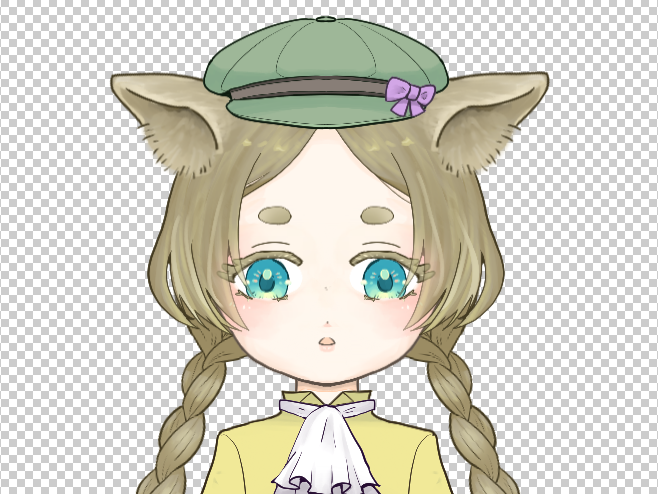
目・口のパーツ移動+歪みメッシュで鼻や影をやや下向きにすることで、イラストを書き足さなくても、自然にうつむいているような表現ができます。
そのほか、瞬き・呼吸時の胸の上下など、あらゆるところに歪みメッシュを使っています。
Adobe After Effectsでは、歪みメッシュのほかにパペットピン機能でもイラストを変形させられます。歪みメッシュは多方向への繊細な変形を得意とし、パペットピンは「ピンポイントでここを動かしたい・ここは固定したい」ときに便利です。
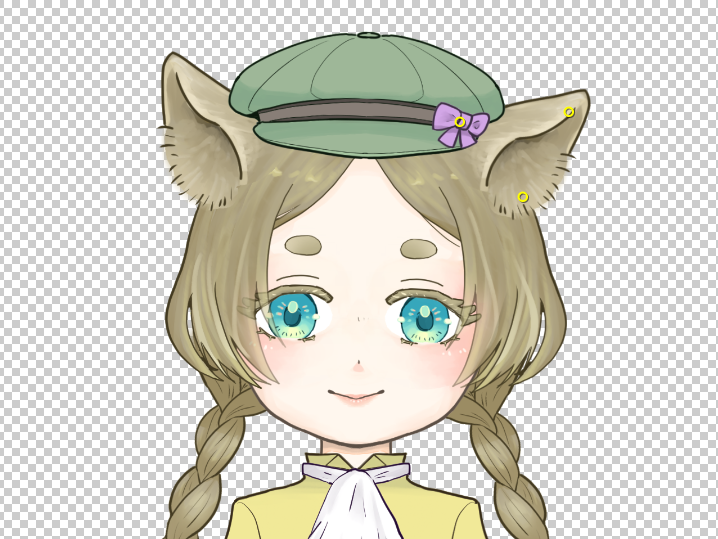
例えば、耳の制御はパペットピンを使っています。3本のピンを打ち、根元のピンで耳を固定・先端のピンを動かすことで、「ピコピコッ!」とした独特の動きを再現できます。
こだわりポイント3 グローエフェクトしゅごい
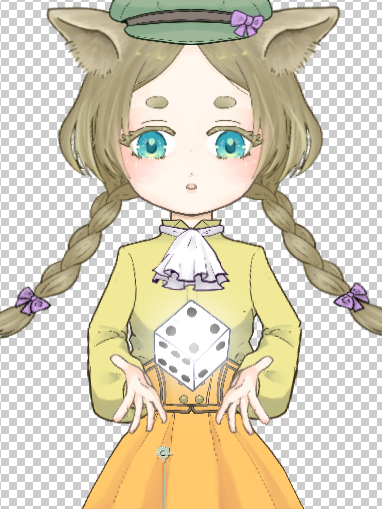
Adobe After Effectsでは、その名に恥じず、あらゆるエフェクトをかけることが可能です。今回はサイコロを発光させたかったので、ここにエフェクト→スタイライズ→グローを適応します。
グロー強度を変化させ、周期的に光の強弱をつくります。
こんなかんじです。制作時間は線画作成に6時間、After Effectsで20時間くらい。かなり試行錯誤だったので、時間がかかっています。
今作では新たな技能をかなり習得できたので、次回に役立てたいです。